Dane z bazy SQL do Excela przeniesiesz na trzy sposoby: ręcznie (kopiuj wyniki zapytania lub eksport w narzędziu bazy), przez połączenie Excela z bazą (Power Query, Dane → Pobierz dane → z bazy SQL Server, MySQL lub PostgreSQL przez sterownik ODBC) albo automatycznie według harmonogramu, np. w n8n, które wykonuje zapytanie i wysyła gotowy plik XLSX mailem lub zapisuje go na dysku. Power Query sprawdza się, gdy użytkownik sam odświeża raport. Automatyzacja jest lepsza, gdy raport ma trafiać do wielu osób regularnie.
Porównanie metod
| Metoda | Zalety | Ograniczenia |
|---|---|---|
| Ręczny eksport | Szybko, bez konfiguracji | Powtarzalna praca, ryzyko pomyłek |
| Power Query w Excelu | Odświeżanie jednym kliknięciem, przekształcenia danych | Użytkownik potrzebuje dostępu do bazy, odświeża sam |
| Automatyzacja w n8n | Raport sam trafia do odbiorców, bez dostępu do bazy | Wymaga zbudowania workflow |
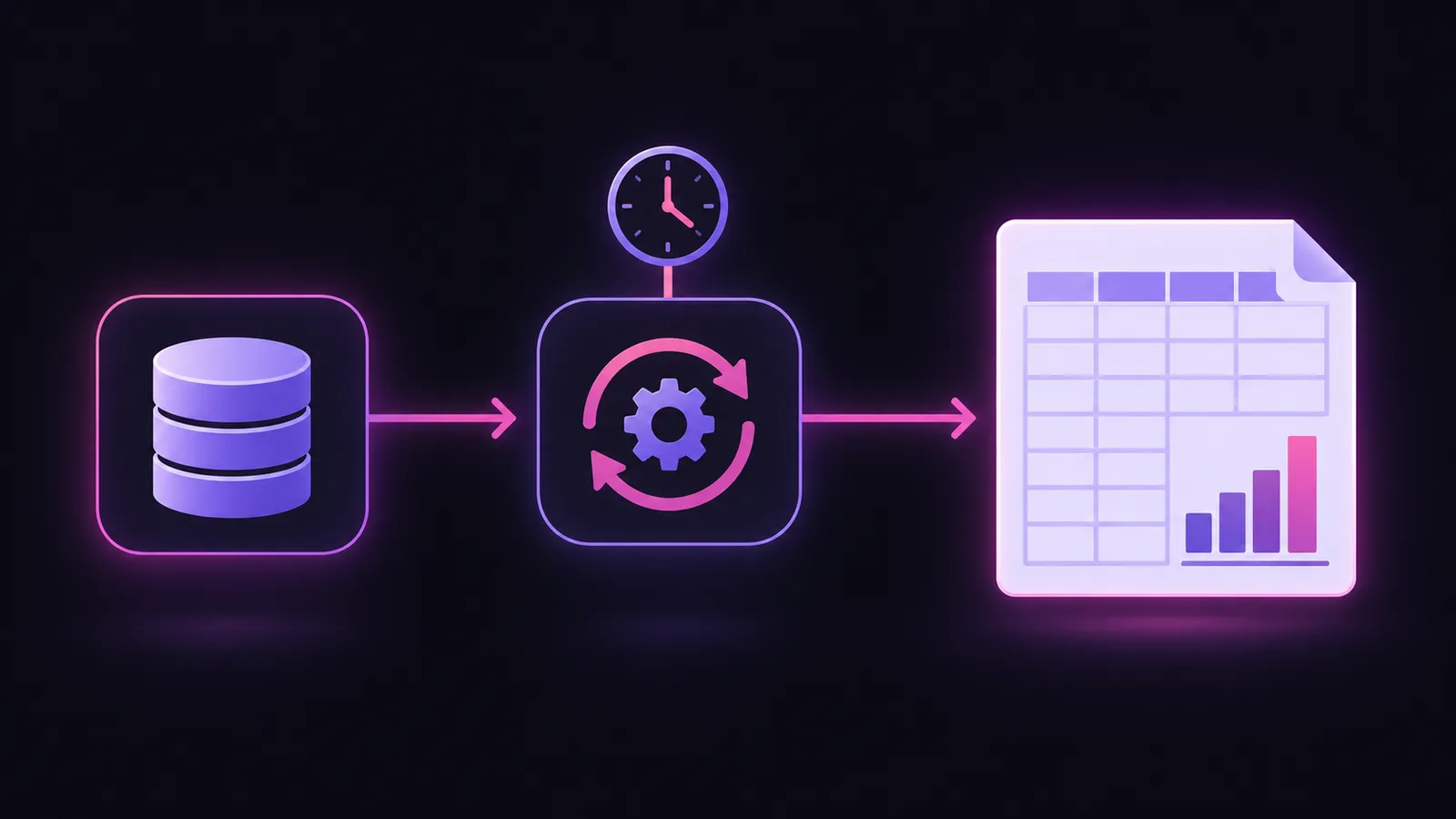
Automatyczny raport XLSX w n8n
- Schedule Trigger, np. w poniedziałek o 7:00.
- Węzeł bazy (Microsoft SQL, Postgres, MySQL) wykonuje zapytanie za poprzedni tydzień.
- Opcjonalnie węzeł Code lub Edit Fields porządkuje kolumny i formaty.
- Węzeł Convert to File tworzy plik XLSX.
- Plik trafia mailem do odbiorców, na SharePoint, OneDrive lub Google Drive.
Bezpieczeństwo i wydajność
- osobny użytkownik bazy tylko do odczytu,
- tylko potrzebne kolumny, szczególnie przy danych osobowych,
- ciężkie zapytania poza godzinami pracy lub na replice,
- pliki z danymi wrażliwymi w miejscu z kontrolą dostępu, nie jako załącznik do wielu osób.
Kiedy zamiast Excela dashboard
Gdy raport ogląda wiele osób, a dane zmieniają się codziennie, lepszy jest dashboard w Power BI lub Looker Studio zasilany automatycznie. Excel zostaje do analiz ad hoc. Eksport do CSV opisaliśmy w artykule eksport SQL do CSV, a raporty w tekście o automatyzacji raportów.
Raporty z baz danych z Codeless
Zobacz usługę automatyzacji procesów albo umów bezpłatną konsultację.