Integracja n8n z Google Sheets polega na tym, że workflow w n8n czyta, dopisuje i aktualizuje wiersze w arkuszu przez Google Sheets API. Arkusz może być źródłem danych (np. lista leadów do obsłużenia), miejscem zapisu wyników (np. zamówienia ze sklepu) albo prostą bazą danych dla małego procesu. Połączenie konfigurujesz raz przez konto Google (OAuth) albo konto usługi, a potem używasz węzła Google Sheets w dowolnym workflow.
Co możesz zrobić w n8n z Google Sheets
- Append Row: dopisanie nowego wiersza, np. leada z formularza.
- Append or Update Row: dopisanie albo aktualizacja wiersza po kluczu, np. po numerze zamówienia. Chroni przed duplikatami.
- Get Row(s): pobranie wierszy z filtrem, np. wszystkich zadań ze statusem „do zrobienia”.
- Update Row, Delete Rows, Clear: zmiana statusu, usuwanie i czyszczenie danych.
- Tworzenie i usuwanie arkuszy: np. nowa zakładka z raportem na każdy miesiąc.
- Google Sheets Trigger: uruchomienie workflow, gdy w arkuszu pojawi się nowy wiersz lub ktoś go zmieni.
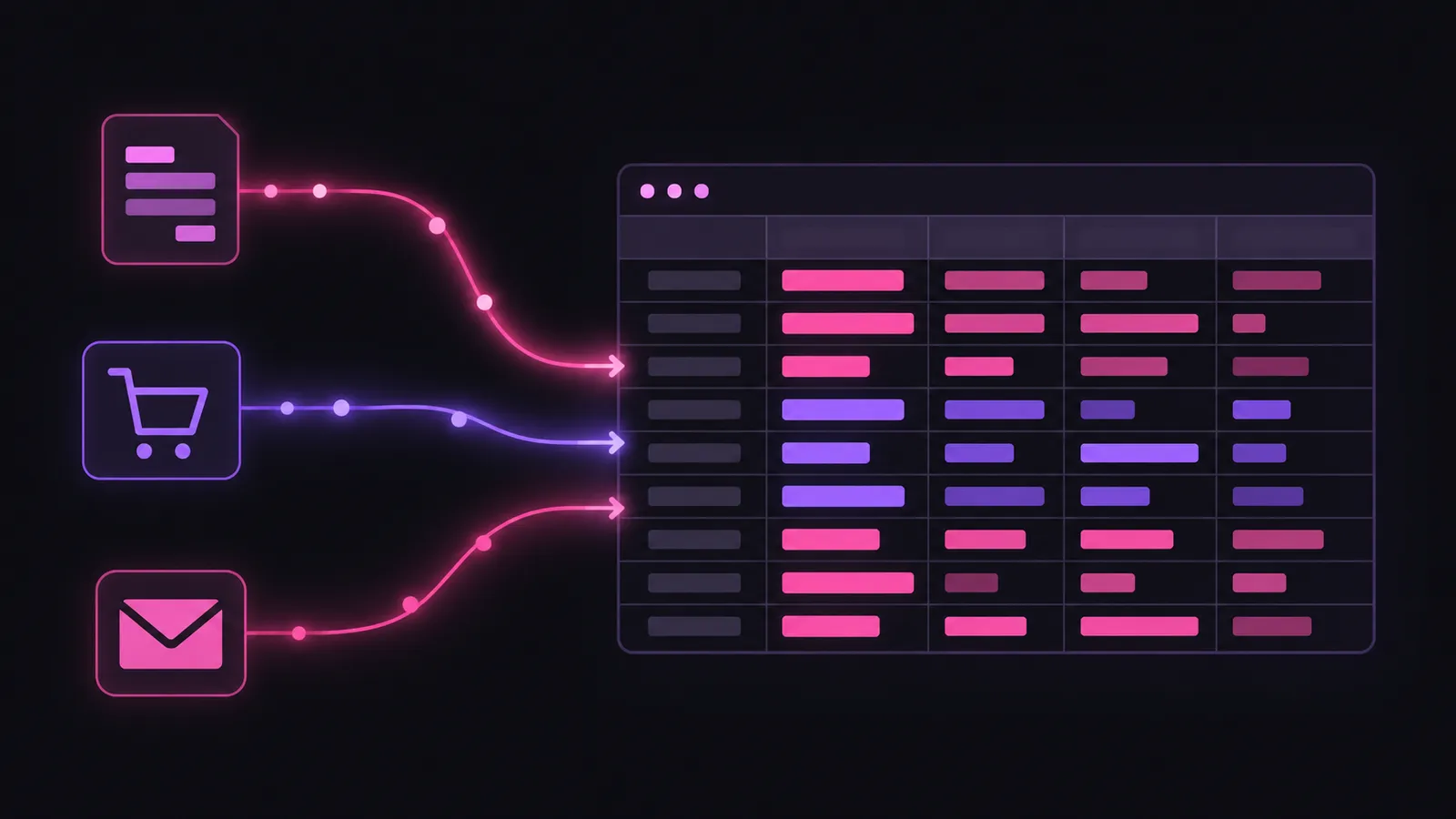
Przykładowe automatyzacje Google Sheets
- Leady z formularza do CRM: nowy wiersz z formularza Google trafia do HubSpota, a handlowiec dostaje powiadomienie na Slacku.
- Raport sprzedaży: codziennie rano n8n pobiera zamówienia ze sklepu i dopisuje podsumowanie do arkusza zarządu.
- Arkusz jako panel sterowania: zespół zmienia status w kolumnie, a n8n wysyła maila do klienta lub zakłada zadanie.
- Import plików: CSV lub JSON z systemu zewnętrznego trafia do arkusza bez ręcznego kopiowania. Opisaliśmy to w tekstach o imporcie CSV do Google Sheets i imporcie JSON.
- AI na danych z arkusza: model klasyfikuje opinie klientów zapisane w kolumnie i dopisuje kategorię.
Google Sheets jako baza danych: kiedy ma sens
Arkusz sprawdza się jako baza w małych procesach: kilkaset lub kilka tysięcy wierszy, kilka osób edytujących, potrzeba szybkiego podglądu bez dodatkowego narzędzia. Zaletą jest to, że każdy w firmie umie z niego korzystać.
Ograniczenia, o których trzeba wiedzieć:
- Arkusz pomieści do 20 mln komórek, ale z dziesiątkami tysięcy wierszy i formułami zaczyna działać wolno.
- Google Sheets API ma limity: domyślnie 300 żądań odczytu i 300 zapisu na minutę na projekt oraz 60 na minutę na użytkownika. Przy przekroczeniu dostajesz błąd 429, więc workflow powinien przetwarzać dane partiami.
- Brak relacji, transakcji i walidacji typów. Ktoś może wpisać tekst w kolumnę z datą i zepsuć proces.
- Uprawnienia są na poziomie pliku lub zakresu, nie pojedynczych rekordów.
Gdy proces rośnie, przenieś dane do PostgreSQL, MySQL lub Airtable, a arkusz zostaw jako widok raportowy. Zobacz też, jak łączyć MySQL z Google Sheets.
Jak połączyć n8n z Google Sheets krok po kroku
- W n8n utwórz poświadczenie Google Sheets (OAuth2 przez konto Google albo konto usługi Google Cloud).
- Dodaj węzeł Google Sheets, wybierz dokument i zakładkę z listy.
- Wybierz operację, np. Append or Update Row, i wskaż kolumnę z unikalnym kluczem.
- Zmapuj pola z poprzedniego kroku na kolumny arkusza.
- Przy większej liczbie wierszy dodaj węzeł Loop Over Items z małymi partiami i krótką pauzą, żeby nie przekroczyć limitów API.
Przy koncie usługi pamiętaj, żeby udostępnić arkusz na adres e-mail tego konta. To najczęstszy powód błędu „brak dostępu”.
Automatyzacje Google Workspace w firmie
Integracje z Google Sheets, Gmailem i Google Calendar to częsty element naszych wdrożeń. Zobacz gotowe scenariusze w zakładce automatyzacje Google Workspace, usługę automatyzacji procesów biznesowych albo umów bezpłatną konsultację.